Domain fomalhaut.de kaufen?
Wir ziehen mit dem Projekt
fomalhaut.de um.
Sind Sie am Kauf der Domain
fomalhaut.de interessiert?
domain@kv-gmbh.de · 0541-91531010
Domain fomalhaut.de kaufen?
Warum kann der Realtek PCIe GBE Family Controller nicht installiert werden?
Es gibt mehrere mögliche Gründe, warum der Realtek PCIe GBE Family Controller nicht installiert werden kann. Ein Grund könnte sein, dass die Treiber nicht korrekt heruntergeladen wurden oder dass die Treiber nicht mit dem Betriebssystem kompatibel sind. Ein weiterer Grund könnte sein, dass der Controller defekt ist oder dass es ein Problem mit der Hardware oder den Einstellungen des Computers gibt. Es kann auch sein, dass der Controller bereits installiert ist, aber aus irgendeinem Grund nicht erkannt wird. **
Wie kann ich das Realtek PCIe GBE Family Controller Internet nutzen?
Um das Realtek PCIe GBE Family Controller Internet zu nutzen, musst du sicherstellen, dass der Controller ordnungsgemäß installiert ist und die neuesten Treiber installiert sind. Verbinde dann den Controller mit einem Ethernet-Kabel mit deinem Router oder Modem. Stelle sicher, dass die Netzwerkeinstellungen auf deinem Computer korrekt konfiguriert sind und starte den Computer neu, um die Verbindung herzustellen. **
Ähnliche Suchbegriffe für QNAP-Netzwerkadapter-PCIe-10-GBE
Top-Angebote
Produkte zum Begriff QNAP-Netzwerkadapter-PCIe-10-GBE:
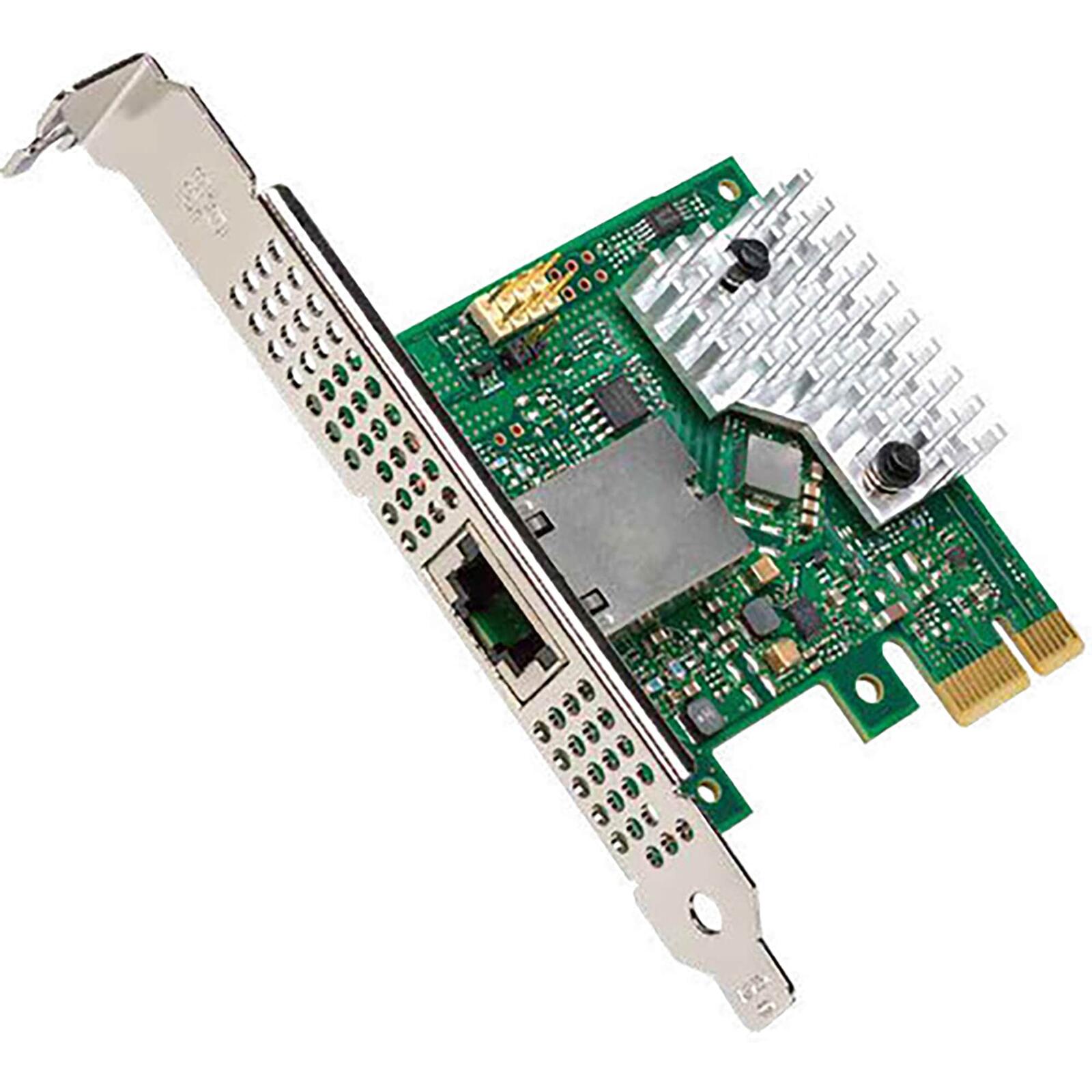
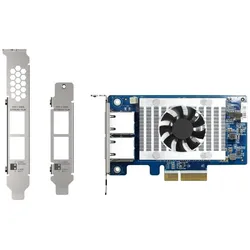
-
Wie löse ich das Internetproblem mit dem Realtek PCIe GBE Family Controller?
Es gibt mehrere mögliche Lösungen für das Internetproblem mit dem Realtek PCIe GBE Family Controller. Zunächst sollten Sie sicherstellen, dass die Treiber für den Controller auf dem neuesten Stand sind. Sie können dies über die Website des Herstellers oder über den Geräte-Manager überprüfen und gegebenenfalls aktualisieren. Wenn dies nicht funktioniert, können Sie versuchen, den Controller zu deaktivieren und dann erneut zu aktivieren. Wenn das Problem weiterhin besteht, kann es hilfreich sein, den Controller zu deinstallieren und dann neu zu installieren. **
-
Wie lautet die optimale Konfiguration für die Netzwerkkarte "Realtek PCIe GBE Family Controller"?
Es gibt keine allgemein gültige optimale Konfiguration für die Netzwerkkarte "Realtek PCIe GBE Family Controller", da die optimale Konfiguration von verschiedenen Faktoren abhängt, wie z.B. der Netzwerkumgebung, der Bandbreite und den Anforderungen des Systems. Es ist jedoch ratsam, die neuesten Treiber für die Netzwerkkarte zu installieren und sicherzustellen, dass die Einstellungen wie Geschwindigkeit und Duplexmodus korrekt konfiguriert sind. Es kann auch hilfreich sein, die Energieeinstellungen zu überprüfen und sicherzustellen, dass die Netzwerkkarte nicht in den Energiesparmodus wechselt. **
-
Wie hoch ist die maximale Geschwindigkeit meiner Netzwerkkarte, Realtek PCIe GBE Family Controller?
Die maximale Geschwindigkeit deiner Netzwerkkarte, Realtek PCIe GBE Family Controller, hängt von der Version der Karte ab. In der Regel unterstützen diese Karten eine maximale Geschwindigkeit von 1 Gigabit pro Sekunde (1 Gbps). Es ist jedoch möglich, dass neuere Versionen der Karte eine höhere Geschwindigkeit unterstützen, wie zum Beispiel 2,5 Gbps oder 5 Gbps. **
-
Wo finde ich Netzwerkadapter Windows 10?
In Windows 10 können Sie die Netzwerkadapter-Einstellungen über die Systemsteuerung oder die Einstellungen aufrufen. Klicken Sie dazu auf das Startmenü und wählen Sie entweder "Systemsteuerung" oder "Einstellungen". In der Systemsteuerung finden Sie die Netzwerkadapter unter "Netzwerk und Internet" und dann "Netzwerk- und Freigabecenter". In den Einstellungen können Sie die Netzwerkadapter unter "Netzwerk und Internet" und dann "Ethernet" oder "WLAN" finden. Alternativ können Sie auch die Schnellsuche verwenden und nach "Netzwerkadapter" suchen, um direkt zu den Einstellungen zu gelangen. **
Wie aktiviere ich den Netzwerkadapter unter Windows 10?
Um den Netzwerkadapter unter Windows 10 zu aktivieren, klicken Sie auf das Startmenü und öffnen Sie die Einstellungen. Wählen Sie dann "Netzwerk und Internet" aus und klicken Sie auf "Status". Dort finden Sie die Option "Netzwerkadapter ändern" oder "Adapteroptionen ändern". Klicken Sie darauf und wählen Sie den gewünschten Adapter aus. Klicken Sie mit der rechten Maustaste darauf und wählen Sie "Aktivieren". **
Warum kann der Netzwerkadapter nicht gestartet werden? Code 10.
Der Code 10-Fehler tritt normalerweise auf, wenn der Netzwerkadapter nicht gestartet werden kann, weil ein Problem mit dem Treiber vorliegt. Dies kann durch eine fehlerhafte Installation des Treibers, eine inkompatible Treiberversion oder einen beschädigten Treiber verursacht werden. Um das Problem zu beheben, können Sie versuchen, den Treiber zu aktualisieren oder neu zu installieren. **
Top-Angebote
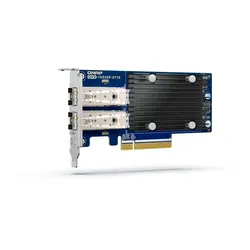
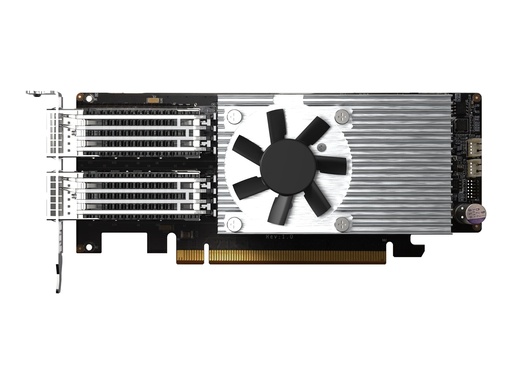
Produkte zum Begriff QNAP-Netzwerkadapter-PCIe-10-GBE:
-
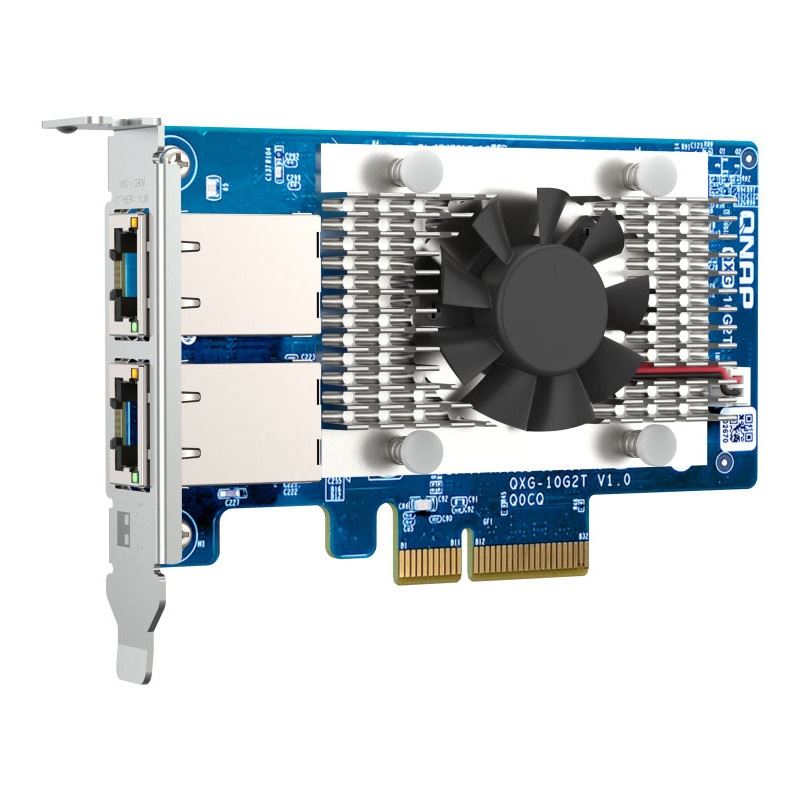
QNAP Netzwerkadapter-PCIe 10 GBE RJ45 x2 PCI (QXG-10G2T)Produktbeschreibung: QNAP QXG-10G2T - Netzwerkadapter - PCIe 3.0 x4 - 100M/1G/2.5G/5G/10 Gigabit Ethernet x 2, Gerätetyp: Netzwerkadapter, Formfaktor: Plug-in-Karte - Low-Profile, Schnittstellentyp (Bustyp): PCI Express 3.0 x4, PCI-Spezifikationsrevision: PCIe 3.0, Ports: 100M/1G/2.5G/5G/10 Gigabit Ethernet x 2, Verdrahtungstyp: Ethernet 100Base-TX, Ethernet 1000Base-T, Ethernet 2.5 GBase-T, Ethernet 5 GBase-T, Ethernet 10 GBase-T, Data Link Protocol: 10GbE, 100Mb LAN, 1GbE, 2.5GbE, 5GbE, Datenübertragungsrate: 10 Gbps, Prozessor: 1 x Marvell AQtion AQC107, Produktzertifizierungen: IEEE 802.3an, IEEE 802.3bz, Systemanforderungen: Linux Kernel 3.10 oder höher, Windows 10 (32/64 bits), Windows 11, QNAP QTS 5.0.1 oder später, Entwickelt für: QNAP QGD-1600343,89 €*Versand: 0,00 €Sichere Weiterleitung zum Anbieter
-
Warum kann der Realtek PCIe GBE Family Controller nicht installiert werden?
Es gibt mehrere mögliche Gründe, warum der Realtek PCIe GBE Family Controller nicht installiert werden kann. Ein Grund könnte sein, dass die Treiber nicht korrekt heruntergeladen wurden oder dass die Treiber nicht mit dem Betriebssystem kompatibel sind. Ein weiterer Grund könnte sein, dass der Controller defekt ist oder dass es ein Problem mit der Hardware oder den Einstellungen des Computers gibt. Es kann auch sein, dass der Controller bereits installiert ist, aber aus irgendeinem Grund nicht erkannt wird. **
-
Wie kann ich das Realtek PCIe GBE Family Controller Internet nutzen?
Um das Realtek PCIe GBE Family Controller Internet zu nutzen, musst du sicherstellen, dass der Controller ordnungsgemäß installiert ist und die neuesten Treiber installiert sind. Verbinde dann den Controller mit einem Ethernet-Kabel mit deinem Router oder Modem. Stelle sicher, dass die Netzwerkeinstellungen auf deinem Computer korrekt konfiguriert sind und starte den Computer neu, um die Verbindung herzustellen. **
-
Wie löse ich das Internetproblem mit dem Realtek PCIe GBE Family Controller?
Es gibt mehrere mögliche Lösungen für das Internetproblem mit dem Realtek PCIe GBE Family Controller. Zunächst sollten Sie sicherstellen, dass die Treiber für den Controller auf dem neuesten Stand sind. Sie können dies über die Website des Herstellers oder über den Geräte-Manager überprüfen und gegebenenfalls aktualisieren. Wenn dies nicht funktioniert, können Sie versuchen, den Controller zu deaktivieren und dann erneut zu aktivieren. Wenn das Problem weiterhin besteht, kann es hilfreich sein, den Controller zu deinstallieren und dann neu zu installieren. **
-
Wie lautet die optimale Konfiguration für die Netzwerkkarte "Realtek PCIe GBE Family Controller"?
Es gibt keine allgemein gültige optimale Konfiguration für die Netzwerkkarte "Realtek PCIe GBE Family Controller", da die optimale Konfiguration von verschiedenen Faktoren abhängt, wie z.B. der Netzwerkumgebung, der Bandbreite und den Anforderungen des Systems. Es ist jedoch ratsam, die neuesten Treiber für die Netzwerkkarte zu installieren und sicherzustellen, dass die Einstellungen wie Geschwindigkeit und Duplexmodus korrekt konfiguriert sind. Es kann auch hilfreich sein, die Energieeinstellungen zu überprüfen und sicherzustellen, dass die Netzwerkkarte nicht in den Energiesparmodus wechselt. **
Ähnliche Suchbegriffe für QNAP-Netzwerkadapter-PCIe-10-GBE
-
Wie hoch ist die maximale Geschwindigkeit meiner Netzwerkkarte, Realtek PCIe GBE Family Controller?
Die maximale Geschwindigkeit deiner Netzwerkkarte, Realtek PCIe GBE Family Controller, hängt von der Version der Karte ab. In der Regel unterstützen diese Karten eine maximale Geschwindigkeit von 1 Gigabit pro Sekunde (1 Gbps). Es ist jedoch möglich, dass neuere Versionen der Karte eine höhere Geschwindigkeit unterstützen, wie zum Beispiel 2,5 Gbps oder 5 Gbps. **
-
Wo finde ich Netzwerkadapter Windows 10?
In Windows 10 können Sie die Netzwerkadapter-Einstellungen über die Systemsteuerung oder die Einstellungen aufrufen. Klicken Sie dazu auf das Startmenü und wählen Sie entweder "Systemsteuerung" oder "Einstellungen". In der Systemsteuerung finden Sie die Netzwerkadapter unter "Netzwerk und Internet" und dann "Netzwerk- und Freigabecenter". In den Einstellungen können Sie die Netzwerkadapter unter "Netzwerk und Internet" und dann "Ethernet" oder "WLAN" finden. Alternativ können Sie auch die Schnellsuche verwenden und nach "Netzwerkadapter" suchen, um direkt zu den Einstellungen zu gelangen. **
-
Wie aktiviere ich den Netzwerkadapter unter Windows 10?
Um den Netzwerkadapter unter Windows 10 zu aktivieren, klicken Sie auf das Startmenü und öffnen Sie die Einstellungen. Wählen Sie dann "Netzwerk und Internet" aus und klicken Sie auf "Status". Dort finden Sie die Option "Netzwerkadapter ändern" oder "Adapteroptionen ändern". Klicken Sie darauf und wählen Sie den gewünschten Adapter aus. Klicken Sie mit der rechten Maustaste darauf und wählen Sie "Aktivieren". **
-
Warum kann der Netzwerkadapter nicht gestartet werden? Code 10.
Der Code 10-Fehler tritt normalerweise auf, wenn der Netzwerkadapter nicht gestartet werden kann, weil ein Problem mit dem Treiber vorliegt. Dies kann durch eine fehlerhafte Installation des Treibers, eine inkompatible Treiberversion oder einen beschädigten Treiber verursacht werden. Um das Problem zu beheben, können Sie versuchen, den Treiber zu aktualisieren oder neu zu installieren. **
* Alle Preise verstehen sich inklusive der gesetzlichen Mehrwertsteuer und ggf. zuzüglich Versandkosten. Die Angebotsinformationen basieren auf den Angaben des jeweiligen Shops und werden über automatisierte Prozesse aktualisiert. Eine Aktualisierung in Echtzeit findet nicht statt, so dass es im Einzelfall zu Abweichungen kommen kann. ** Hinweis: Teile dieses Inhalts wurden von KI erstellt.